爱思助手怎么检测iPhone的振动马达?

 阅读量:Hot
要检测iPhone的振动马达,您可以使用爱思助手PC端,将iPhone连接至电脑后,进入“我的设备”界面并点击“查看验机报告”。在验机报告的详细列表中,找到振动马达测试项,点击“测试”按钮。此时,您的iPhone应该会产生振动反馈,通过感受振动是否正常、有无异响来判断马达的工作状态。
文章目录
- 为什么要检测iPhone的振动马达?
- iPhone的振动马达是什么?Taptic Engine简介
- 测试前需要准备什么?
- 如何使用爱思助手检测iPhone振动马达?
- 如何解读测试过程与结果?
- 如果测试显示马达工作不正常,可能是什么原因?
- 爱思助手能判断振动马达是否为原装吗?
- 除了软件测试,还有哪些手动检查振动的方法?
- 爱思助手的验机报告还能检测哪些硬件?
- 关于iPhone振动马达的常见疑问解答
为什么要检测iPhone的振动马达?
振动马达是iPhone提供触觉反馈(Haptic Feedback)的核心部件,它的正常工作对用户体验至关重要。无论是来电提醒、消息通知,还是游戏中的震感反馈,都离不开它。在以下几种常见场景中,检测振动马达显得尤为必要:
购买二手iPhone时:检查振动马达是评估二手设备硬件健康状况的关键一步。一个功能完好的振动马达可以从侧面反映出设备可能没有经历过严重的摔落或不当维修。通过 爱思助手 的专业检测,您可以快速识别潜在问题,避免购入有瑕疵的设备。
设备出现故障后:当您的iPhone突然没有振动提醒,或者振动变得微弱、出现异响时,首先需要确定是软件设置问题还是硬件故障。使用工具进行检测,可以帮助您快速定位问题根源,为后续的维修或设置调整提供明确方向。
维修后复查:如果您的iPhone更换过屏幕、电池或其他零件,有必要检查振动马达是否在维修过程中受到了影响。一个简单的测试就能确保所有功能在维修后依然完好如初。
iPhone的振动马达是什么?Taptic Engine简介
从iPhone 6s开始,苹果引入了名为 Taptic Engine 的线性马达技术,取代了传统的转子马达。与老式马达产生的模糊“嗡嗡”声不同,Taptic Engine通过高精度的线性往复运动,能够模拟出极其细腻、清脆的触觉反馈,比如模拟物理按键的按压感。
它的优势在于响应速度快、控制精准、振感多样。无论是轻点、重按还是长按,Taptic Engine都能给予恰到好处的反馈,极大地提升了交互的真实感和沉浸感。因此,确保这个精密部件的正常工作,就是确保您能享受到完整的iOS系统交互体验。
测试前需要准备什么?
在开始检测之前,请确保完成以下简单的准备工作,以保证测试过程的顺利进行:
1. 软件准备:在您的Windows电脑或Mac上,下载并安装最新版本的 爱思助手 PC客户端。请务必从官方网站获取安装程序,以确保软件的安全与稳定。
2. 硬件准备:准备一部需要检测的iPhone以及一条官方或MFi认证的数据线。使用质量可靠的数据线可以避免因连接不稳定导致的测试中断。
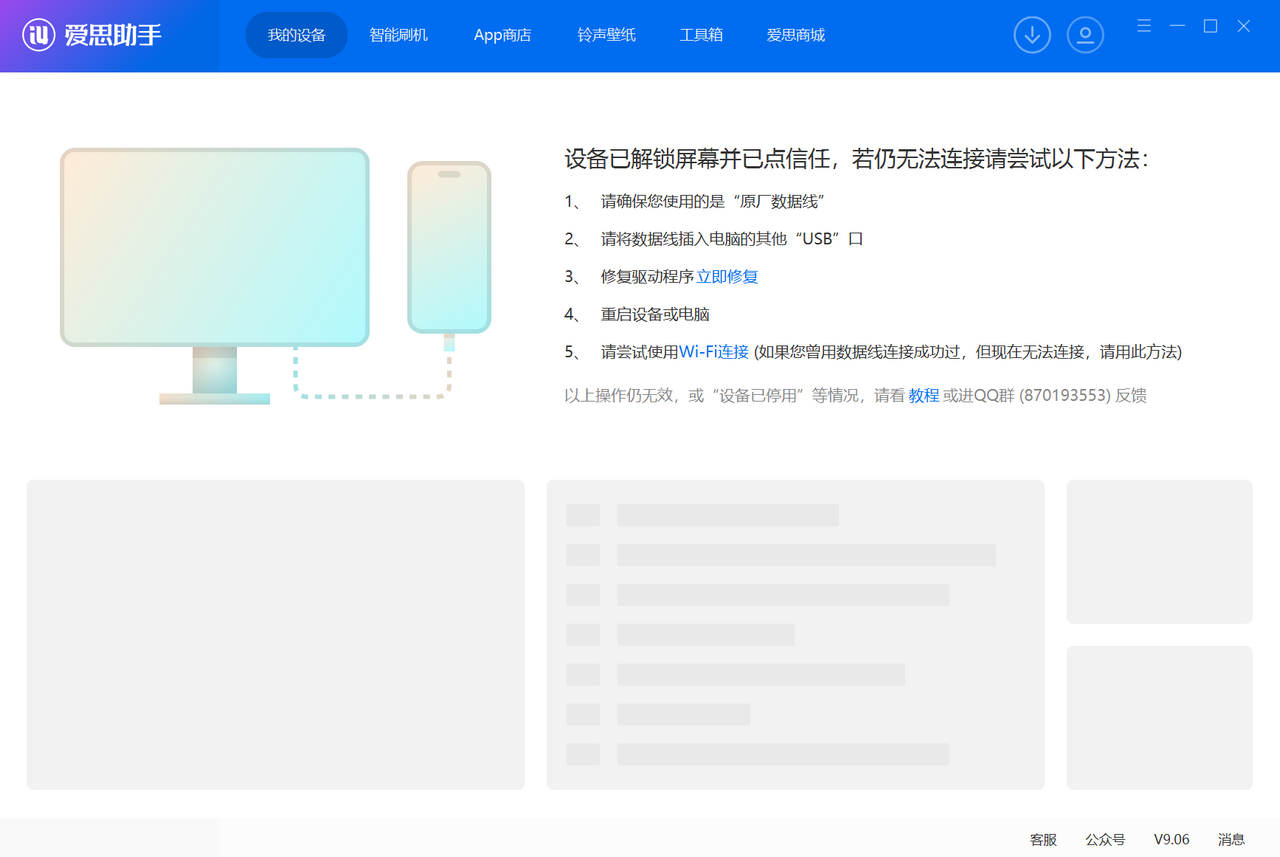
3. 设备解锁与信任:确保您的iPhone已解锁屏幕锁,并且在首次连接电脑时,在iPhone屏幕上点击“信任”此电脑。这是允许 爱思助手 读取设备信息的基础。
如何使用爱思助手检测iPhone振动马达?
借助 爱思助手 强大的设备检测功能,整个测试过程非常直观和简单。只需跟随以下步骤,即可轻松完成。
第一步:连接设备与信任电脑
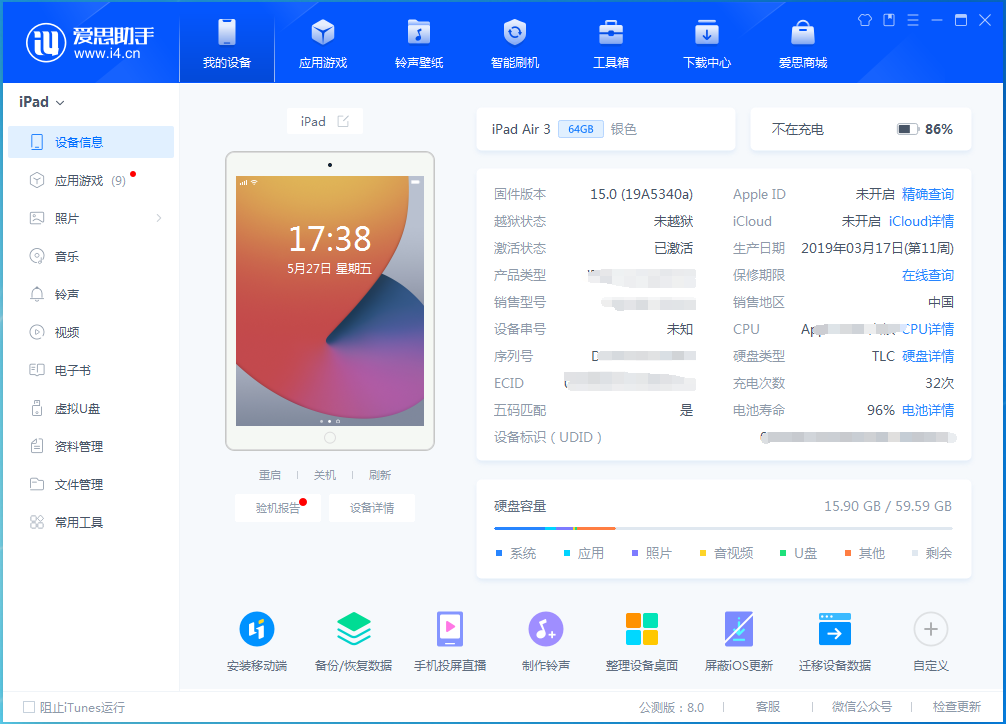
打开电脑上的 爱思助手 客户端。使用数据线将iPhone连接到电脑。如果是首次连接,iPhone屏幕上会弹出“要信任此电脑吗?”的提示,请点击“信任”,并根据提示输入锁屏密码。成功连接后,爱思助手 的“我的设备”界面将显示您的iPhone的详细信息。
第二步:进入验机报告功能
在“我的设备”主界面,您会看到设备的基本信息摘要。在设备图片下方或右侧信息栏中,找到并点击一个醒目的按钮——“查看验机报告”。这个功能是 爱思助手 的核心检测模块,能够全面扫描您设备的各项硬件健康状况。
第三步:执行振动马达专项测试
点击“查看验机报告”后,爱思助手 会生成一份详细的硬件检测列表。在列表中向下滑动,找到“振动马达”这一项。通常,它会显示出厂值和读取值。在该项目的右侧,您会看到一个蓝色的“测试”按钮。点击它,爱思助手 就会向您的iPhone发送指令,触发振动马达工作。
如何解读测试过程与结果?
点击“测试”按钮后,请将注意力集中在您手中的iPhone上。正常的反馈应该是:
- 感受振动:手机会立刻产生一次或数次清晰、有力的振动。对于配备 Taptic Engine 的型号,这种振动应该是短促而清脆的,而不是松散的“嗡嗡”声。
- 聆听声音:将手机靠近耳朵,仔细听。正常的振动马达在工作时声音纯净,不应有任何“嘶嘶”或“咔哒”等异常噪音。
判断标准很简单:如果您的iPhone按照预期产生了振动,且振感干脆、无异响,那么恭喜您,振动马达工作状态良好。如果在点击测试后,手机毫无反应,或者振动微弱、时有时无、伴随杂音,则表明该部件可能存在硬件故障。
如果测试显示马达工作不正常,可能是什么原因?
如果在 爱思助手 的测试中发现振动马达工作异常,原因可能有多种:
硬件损坏:这是最常见的原因。设备经历过严重的摔落、挤压或进液,都可能直接导致精密的Taptic Engine物理损坏或排线断裂。
维修不当:在非官方渠道更换屏幕或电池时,维修人员可能在拆装过程中损坏了振动马达的连接器,或者忘记重新连接其排线。
内部组件松动:有时马达本身没有损坏,但固定它的螺丝松动了,导致其在工作时与机身框架产生共振,出现异响或振感异常。
主板问题:在极少数情况下,问题可能出在主板上,控制振动马达的芯片或电路出现故障。这种情况较为复杂,需要专业人员进行诊断。
爱思助手能判断振动马达是否为原装吗?
目前,爱思助手的验机报告主要通过读取硬件的出厂信息与当前设备信息进行比对,来判断摄像头、屏幕、电池等关键组件是否被更换。对于振动马达(Taptic Engine),由于其数据接口的特性,验机报告可以读取到其序列号等信息。
通过对比出厂序列号和当前读取的序列号,在一定程度上可以辅助判断马达是否为原厂部件。如果报告显示“可能已更换”,则意味着该组件的序列号与设备出厂时记录的不匹配。这对于鉴别设备是否被拆修过非常有帮助。
除了软件测试,还有哪些手动检查振动的方法?
在没有电脑的情况下,您也可以通过一些简单的系统设置来初步检查振动功能:
1. 拨动静音开关:在“设置” > “声音与触感”中,确保“静音模式下提供触感反馈”已开启。然后反复拨动iPhone侧面的静音开关,每次切换时都应感受到一次清晰的振动反馈。
2. 更改铃声和提醒模式:进入“设置” > “声音与触感” > “电话铃声” > “振动”。在这里,您可以选择不同的振动模式,甚至创建新振动模式。每次点击一个模式,手机都应按预设的节奏振动。这是测试马达能否执行复杂指令的好方法。
3. 使用3D Touch或Haptic Touch:在主屏幕上用力按压(3D Touch)或长按(Haptic Touch)一个应用图标,正常情况下会伴随一次轻微的触感反馈。此方法可以检验马达的微振动功能。
爱思助手的验机报告还能检测哪些硬件?
爱思助手 作为一款强大而全面的iOS设备管理工具,其验机报告远不止于检测振动马达。它提供了一站式的硬件检测方案,帮助您全面了解设备状况。以下是验机报告能够覆盖的部分核心硬件项目:
| 检测类别 | 具体检测项目 | 检测意义 |
|---|---|---|
| 核心组件 | 主板序列号、硬盘、基带、蓝牙/Wi-Fi地址 | 判断设备是否为“组装机”或“妖改机”。 |
| 屏幕信息 | 屏幕序列号、显示屏色域 | 辅助判断屏幕是否被更换,特别是是否更换为非原厂屏幕。 |
| 电池信息 | 电池序列号、充电次数、实际容量、设计寿命 | 直观了解电池健康度,判断是否需要更换电池。 |
| 摄像头信息 | 前置/后置摄像头序列号、广角/长焦镜头信息 | 检测摄像头是否被更换或维修过。 |
| 其他传感器 | 距离感应器、陀螺仪、加速感应器 | 确保通话、游戏和屏幕旋转等依赖传感器的功能正常。 |
通过这份详尽的报告,用户可以在几分钟内对一部iPhone的“前世今生”有一个清晰的了解,无论是自用设备体检,还是二手交易验机,都极具价值。
关于iPhone振动马达的常见疑问解答
问:为什么我的iPhone振动感觉和别人的不一样?
答:不同型号的iPhone搭载的Taptic Engine在尺寸和性能上略有差异,因此振感也会有细微不同,这是正常现象。例如,Plus/Max机型的振感通常会比标准版更强一些。
问:开启“节能模式”会影响振动吗?
答:是的。为了节省电量,当iPhone开启低电量模式时,系统会自动禁用部分后台活动和视觉效果,其中就包括大部分的触感反馈和振动提醒。
问:振动马达可以被关闭吗?
答:可以。如果您完全不希望手机振动,可以前往“设置” > “辅助功能” > “触控”,然后关闭“振动”开关。这将全局禁用所有振动,包括电话、通知和系统触感反馈。