爱思助手怎么解决iPhone无法连接WiFi的问题?

 阅读量:Hot
当您的iPhone无法连接WiFi时,首先可以尝试简单的修复方法,如检查并重新开启WiFi开关、忽略当前WiFi网络后重新连接、或“还原网络设置”。如果这些基础操作无效,问题可能源于更深层次的系统软件故障。这时,可以利用专业的iOS管理工具爱思助手进行深度系统修复,例如通过其“智能刷机”功能重装iOS系统,这能有效解决因软件冲突或系统文件损坏导致的顽固网络问题。

文章目录
- 为什么我的iPhone会突然无法连接WiFi?
- 如何进行基础排查来修复WiFi连接?
- 有哪些iPhone系统级别的修复方法?
- 如何使用爱思助手进行深度诊断与修复?
- 如果所有软件方法都无效,可能是硬件问题吗?
为什么我的iPhone会突然无法连接WiFi?
iPhone无法连接WiFi是一个常见但令人困扰的问题。其背后的原因多种多样,既可能是一些简单的设置错误,也可能是复杂的软硬件故障。理解这些潜在原因,有助于我们更有针对性地解决问题。最常见的原因包括iOS系统软件的小故障、网络设置错误、路由器本身的问题、或是iOS版本过旧导致与新网络协议不兼容。在少数情况下,这也可能是iPhone内部WiFi模块硬件损坏的迹象。
具体来说,软件层面的问题可能源于系统升级后的不稳定、某个应用的冲突,或是网络配置文件损坏。例如,设备可能还记忆着旧的、不正确的密码或网络配置。路由器方面,可能是DHCP服务分配IP地址失败、MAC地址过滤规则阻止了您的iPhone,或者路由器固件需要更新。一步步排查这些可能性,是找到问题根源的关键。
如何进行基础排查来修复WiFi连接?
在采取复杂措施之前,从最基础的检查入手往往能最快解决问题。这些操作简单、无风险,并且能覆盖大多数常见的连接故障。
检查基本设置是否正确?
首先,确保最基本的设置没有出错。从屏幕右上角向下滑动(或从底部向上滑动,取决于您的iPhone型号)调出控制中心。检查飞行模式图标是否是关闭状态。如果开启,所有无线通讯都会被禁用。然后,确认WiFi图标是否为蓝色点亮状态。您可以尝试点击关闭WiFi图标,等待几秒钟,然后再次点击开启。这个简单的开关动作可以刷新设备的网络搜索功能。
进入“设置” > “无线局域网”,确保开关是绿色的。如果这里正常,您的设备正在主动搜索WiFi信号。这个界面会列出所有可用的网络,是进行后续操作的主要场所。
路由器工作是否正常?
iPhone的问题有时并非出在手机本身。请检查您的路由器是否正常工作。最直接的方法是观察路由器上的指示灯,通常“Power”、“Internet”或“WAN”以及“WLAN”或WiFi指示灯应处于正常闪烁或常亮状态。一个更可靠的测试方法是,使用其他设备(如另一部手机、电脑或平板)连接同一个WiFi网络,看是否能成功上网。如果其他设备也无法连接,那么问题很可能出在路由器或您的宽带服务商。
对于路由器问题,最经典有效的解决方法就是重启路由器。拔掉路由器的电源线,等待大约30秒,然后重新插上。路由器重启需要几分钟时间,之后再尝试用iPhone连接。这个操作能清除路由器缓存中可能存在的临时错误。
是否输入了错误的WiFi密码?
密码输入错误是最常见却最容易被忽略的原因。特别是当WiFi密码更换后,iPhone可能仍在尝试使用旧密码连接。要解决此问题,请进入“设置” > “无线局域网”,点击您想连接的WiFi网络名称旁边的“i”图标。在下一个页面,选择“忽略此网络”,并确认。这个操作会从您的iPhone中删除该网络的所有信息,包括保存的密码。
完成之后,返回无线局域网列表,重新找到该网络,点击连接。系统会提示您输入密码。请仔细核对,确保密码的大小写和特殊符号完全正确,然后再次尝试连接。
有哪些iPhone系统级别的修复方法?
如果基础排查未能解决问题,那么可以尝试一些针对iPhone系统本身的修复方法。这些操作会重置部分设置或清除潜在的软件冲突,但通常不会影响您的个人数据(除特别说明外)。
如何强制重启你的iPhone?
强制重启与普通关机再开机不同,它可以中断所有后台进程,并清除系统临时缓存,对于解决因软件卡顿或轻微系统错误导致的连接问题非常有效。不同型号的iPhone操作方式有所不同。
| iPhone 型号 | 强制重启操作步骤 |
|---|---|
| iPhone 8及更新机型 (包括iPhone SE 2/3) | 1. 按一下并迅速松开“音量调高”按钮。 2. 按一下并迅速松开“音量调低”按钮。 3. 按住侧边按钮,直到看到Apple标志。 |
| iPhone 7 / 7 Plus | 同时按住“音量调低”按钮和“睡眠/唤醒”按钮,直到看到Apple标志。 |
| iPhone 6s及更早机型 (包括iPhone SE 1) | 同时按住“睡眠/唤醒”按钮和主屏幕按钮,直到看到Apple标志。 |
完成强制重启后,设备会自动开机。进入系统后,再次尝试连接WiFi网络。
为什么要尝试“还原网络设置”?
“还原网络设置”是一个非常有用的故障排除工具。它会将您iPhone上所有的网络相关设置恢复到出厂默认状态。这包括所有已保存的WiFi网络和密码、蜂窝网络设置、以及之前使用过的VPN和APN配置。这个操作不会删除您的照片、应用或联系人等个人数据,但需要您之后重新输入所有WiFi密码。
要执行此操作,请前往“设置” > “通用” > “传输或还原iPhone” > “还原”,然后选择“还原网络设置”。您需要输入锁屏密码进行确认。设备将重启并完成设置还原。这能有效解决因网络配置文件损坏或设置冲突导致的连接问题。
检查iOS系统更新是否能解决问题?
Apple会定期发布iOS更新,其中不仅包含新功能,还包括针对已知错误和安全漏洞的修复。您遇到的WiFi连接问题可能是一个已知的bug,并且在最新的iOS版本中已经被修复。因此,保持系统更新是确保设备稳定运行的重要一步。
前往“设置” > “通用” > “软件更新”。如果您的网络完全无法使用,您可能需要暂时使用蜂窝数据(如果可用)来检查更新,或者将iPhone连接到电脑,使用iTunes或专业的爱思助手工具来完成系统升级。
WiFi开关变灰怎么办?
一个特殊且更严重的情况是,在“设置”或控制中心,WiFi的开关按钮变为灰色,无法点击。这通常意味着系统无法调用WiFi硬件。这可能是由严重的软件问题或硬件故障引起的。在考虑硬件维修之前,可以尝试前面提到的强制重启和还原网络设置。如果问题依旧,这强烈暗示问题可能超出了简单软件修复的范畴,此时需要更高级的修复手段。
如何使用爱思助手进行深度诊断与修复?
当所有常规方法都失败时,专业的iOS管理工具就派上了用场。爱思助手作为一款功能强大的PC端软件,提供了从设备诊断到深度系统修复的全套解决方案,尤其适合处理顽固的软件问题。
使用爱思助手查看设备硬件信息是否异常?
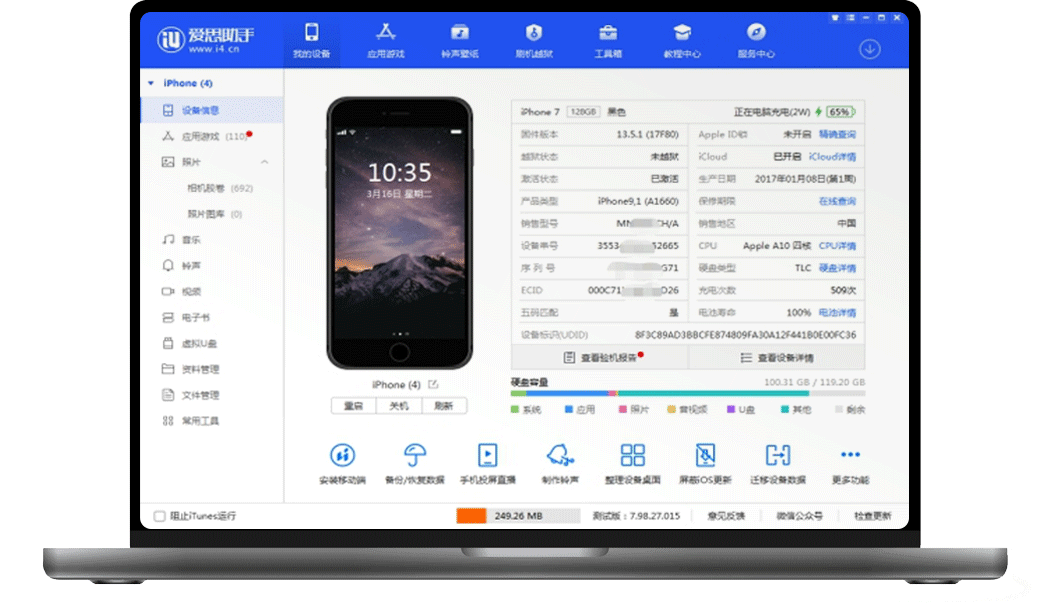
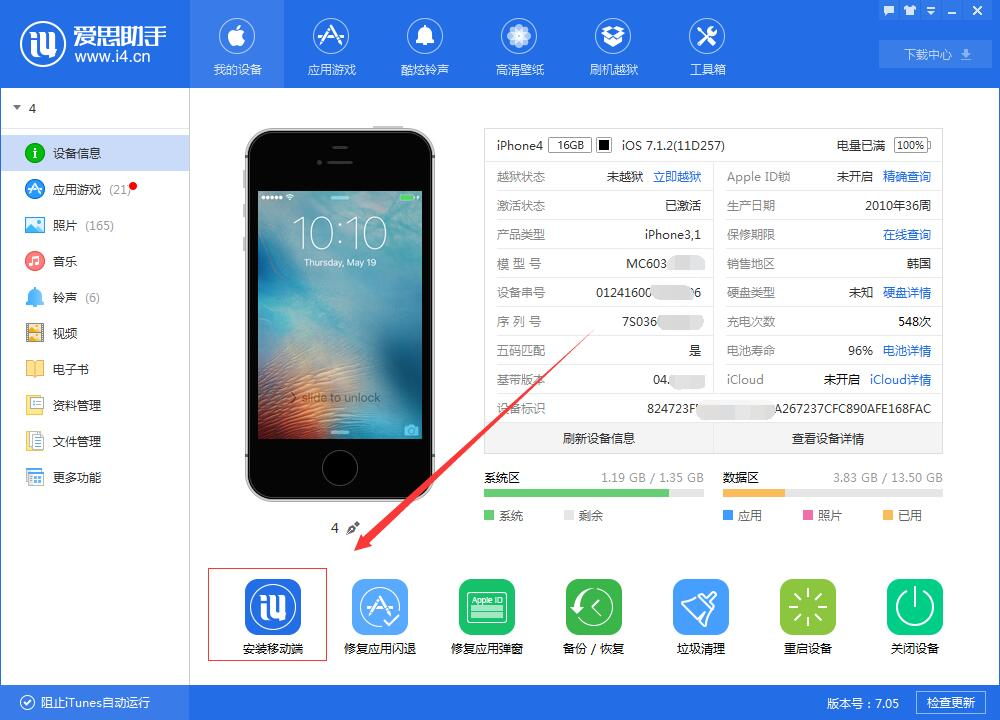
在进行复杂的刷机操作前,可以先利用爱思助手进行初步诊断。将您的iPhone通过数据线连接到安装了爱思助手的电脑上。成功连接后,在“我的设备”界面,点击“查看设备详情”。这里会列出您设备所有的硬件信息,包括WiFi地址(WLAN地址)。如果WiFi地址显示为“N/A”或空白,这极有可能是硬件已经损坏的信号。这个信息可以帮助您判断问题是源于软件还是硬件,从而决定下一步是尝试刷机还是直接送修。
何时应该考虑使用爱思助手“智能刷机”功能?
如果WiFi开关变灰、反复断开,或者在尝试所有系统内修复方法后问题依然存在,并且硬件信息检查显示正常,那么问题很可能出在iOS系统本身。系统文件可能已损坏,导致无法正常驱动WiFi模块。在这种情况下,重装系统(即“刷机”)是最终的软件解决方案。
爱思助手的“智能刷机”功能,提供了一个比iTunes更直观、更灵活的平台。它会自动匹配适合您设备的固件,并提供“一键刷机”模式,简化了整个流程,大大降低了操作门槛。刷机将清除设备上的所有数据,因此操作前必须进行完整备份。
如何通过爱思助手备份数据并进行专业刷机?
使用爱思助手进行刷机修复是一个清晰的流程。首先,使用其“备份/恢复”功能中的“全备份”选项,将您设备上的照片、联系人、应用数据等所有重要信息完整备份到电脑上。请确保备份过程顺利完成。
备份完成后,切换到“智能刷机”界面。爱思助手会自动检测您的设备型号并列出可用的iOS固件。选择一个您想刷入的稳定版本(通常建议选择最新的正式版),勾选“常规快速刷机”模式,然后点击“立即刷机”。程序会自动下载固件并开始刷机过程。在此期间,请勿断开设备连接或操作电脑。刷机完成后,设备会重启进入全新的系统。之后,您可以使用“全恢复”功能将之前备份的数据恢复到手机中,再检查WiFi功能是否恢复正常。
如果所有软件方法都无效,可能是硬件问题吗?
尽管大多数WiFi连接问题都与软件有关,但我们必须承认,硬件故障也是一个不可忽视的可能性。如果您已经尝试了包括使用爱思助手刷机在内的所有软件修复方法,但问题依旧,那么很可能是硬件层面出了问题。
哪些迹象表明是WiFi模块损坏?
硬件损坏通常有一些典型的迹象。最明显的就是WiFi开关持续变灰,即使在刷机后也无法激活。其他迹象包括:即使紧挨着路由器,信号也极弱或完全搜不到任何网络;连接极其不稳定,频繁断开;以及通过爱思助手等工具检测不到WiFi模块的物理地址(MAC地址)。这些情况都强烈指向iPhone内部的WiFi芯片或相关电路出现了物理故障。
硬件问题应该如何处理?
对于硬件问题,任何软件层面的操作都是无效的。唯一的解决方法是进行物理维修。建议您联系Apple官方授权的服务提供商或信誉良好的第三方维修店进行检测和维修。他们拥有专业的工具来诊断和更换损坏的WiFi模块。请勿尝试自行拆机维修,因为这不仅可能导致更严重的损坏,还会使设备失去任何剩余的保修资格。