如何用爱思助手解决App Store无法连接的问题?

 阅读量:Hot
当您的iPhone或iPad屏幕上显示“无法连接到App Store”时,无疑会感到沮丧。这种情况可能由网络问题、系统小故障或账户验证错误引起。常规解决方法包括检查网络、校准系统时间或重新登录Apple ID。但如果问题依旧存在,使用专业的iOS管理工具——爱思助手,其提供的设备重启、固件修复乃至直接下载应用等强大功能,能为您提供一个更高效、更全面的解决方案。
目录
- 为什么我的App Store会无法连接?
- 在使用爱思助手前,有哪些基础排查方法?
- 如何使用爱思助手一键式解决连接难题?
- App Store无法连接时,我还有其他替代方案吗?
- 哪些进阶操作可能导致App Store连接失败?
为什么我的App Store会无法连接?
在深入探讨解决方案之前,了解问题根源至关重要。App Store无法连接通常并非单一原因所致,而可能是以下几种情况的综合表现:
- 网络连接障碍: 这是最常见的原因。无论是Wi-Fi信号弱、路由器配置错误,还是蜂窝数据网络不稳定,都可能导致设备无法与苹果服务器建立有效通信。
- 苹果服务器中断: 尽管不常见,但苹果的App Store服务器有时也会因维护或突发故障而宕机。此时,所有用户都将无法访问,并非您个人设备的问题。
- 设备软件故障: iOS系统中可能存在临时的软件冲突或缓存错误。这些小“bug”有时会干扰系统核心服务的正常运行,包括App Store的连接。
- 账户验证问题: 您的Apple ID可能因为安全原因被临时锁定,或者登录凭证已过期,需要重新验证。这也会阻止您访问需要账户认证的服务。
- 日期与时间不匹配: 出于安全考虑,设备需要与服务器进行时间同步以验证SSL证书。如果您的设备日期和时间设置不正确,服务器会拒绝连接请求。
在使用爱思助手前,有哪些基础排查方法?
在动用更专业的工具之前,完成一些简单的基础检查步骤,往往能快速解决问题。这些方法简单易行,是您进行故障排查的第一道防线。

首先,我应该检查网络连接吗?
绝对应该。网络是连接的根本。请尝试切换不同的网络环境来定位问题。如果正在使用Wi-Fi,请尝试连接另一个Wi-Fi网络,或者切换到蜂窝数据。反之亦然。这可以帮助您判断问题是出在特定网络上,还是设备本身。
您还可以尝试重启路由器。拔掉路由器电源,等待30秒后再重新插上。这个简单的操作可以清除路由器的临时缓存,解决潜在的网络拥堵或配置错误。同时,在iPhone的“设置” > “无线局域网”中,点击当前连接的Wi-Fi旁边的“i”图标,选择“忽略此网络”,然后重新输入密码连接,也能刷新网络配置。
其次,如何确认不是苹果服务器的问题?
要确认问题是否源于苹果官方,您可以访问其“系统状态”页面。在浏览器中搜索“Apple System Status”即可找到官方页面。该页面会列出所有苹果服务的当前运行状态,包括App Store、iCloud、Apple Music等。
如果App Store旁边显示的不是绿色的“可用”圆点,而是黄色或红色的标记,那就意味着苹果方面正在经历服务中断或维护。在这种情况下,您唯一能做的就是耐心等待,直到苹果工程师解决问题。任何针对您设备的操作都将是徒劳的。
日期与时间设置错误会造成影响吗?
是的,这会造成严重影响。不正确的日期和时间会导致SSL证书验证失败,苹果服务器会因此拒绝您设备的连接请求。检查并修正此项设置非常简单。
请前往“设置” > “通用” > “日期与时间”。确保 “自动设置” 选项已开启。开启后,您的设备将通过网络自动同步到标准时间,从而消除因时间戳不匹配而导致的连接错误。如果它已经开启,可以尝试关闭后再重新打开,以强制进行一次时间同步。
重新登录Apple ID是否有效?
重新登录Apple ID是一种刷新账户凭证和服务器会话的有效方法。这个操作可以解决因账户信息缓存错误或验证状态过期而引发的连接问题。
操作路径为:“设置” > 点击顶部的您的姓名 > 滑动到页面底部,点击 “退出登录”。根据提示完成退出后,稍等片刻,再在同一位置点击“登录iPhone”并重新输入您的Apple ID和密码。这个过程会强制设备与苹果服务器重新建立一次完整的身份验证,通常能解决轻微的账户同步问题。
如何使用爱思助手一键式解决连接难题?
当基础方法均告失败,或者您希望寻求一个更集成、更强大的解决方案时,爱思助手 便能派上用场。它作为一款专业的iOS设备管理工具,提供了远超常规设置的深度修复功能。
怎样利用爱思助手的“重启设备”功能进行深度重启?
设备手动重启有时无法清除所有顽固的系统缓存。爱思助手 提供的“重启设备”功能,可以执行一次更深层次的重启操作,有效清理可能导致App Store连接失败的临时软件冲突。
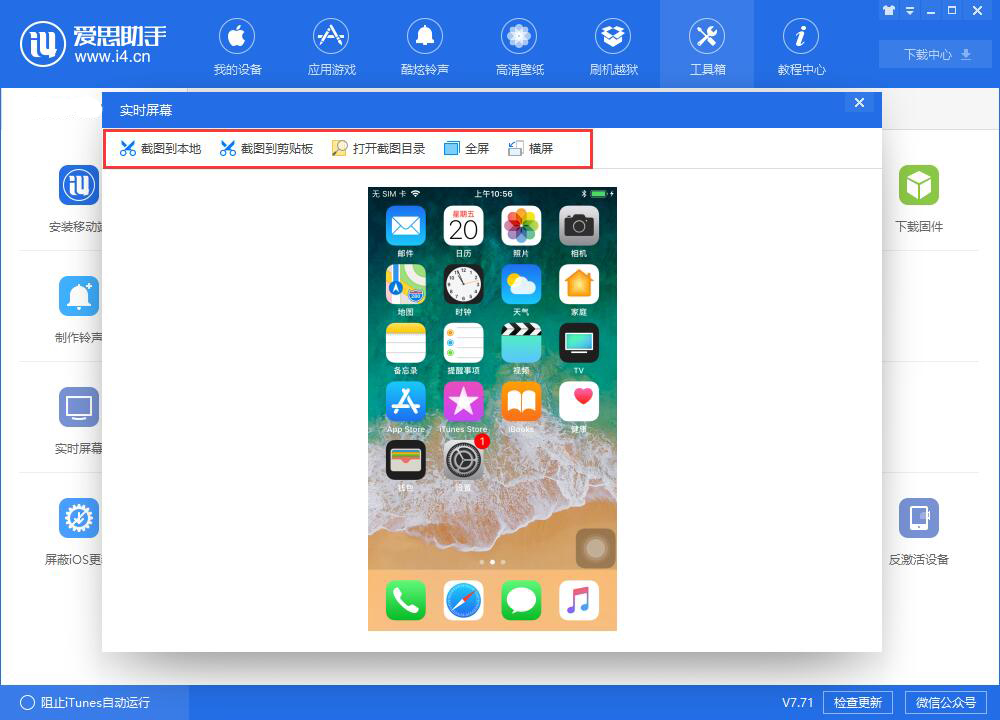
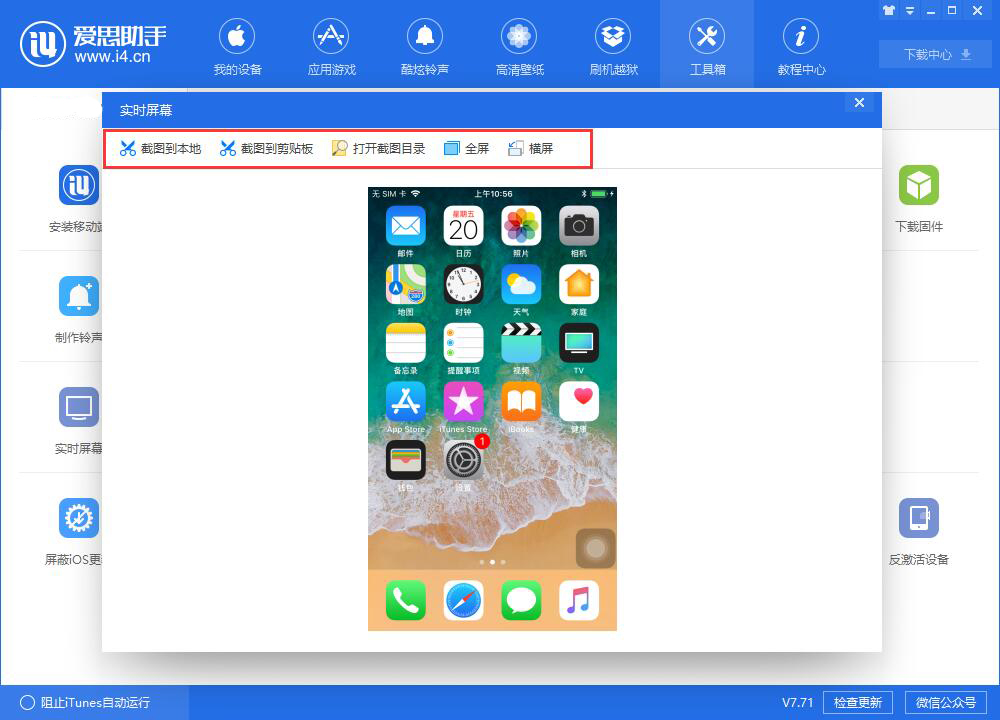
您只需将iPhone或iPad连接到安装了爱思助手的电脑上,在设备信息界面找到“重启”按钮并点击。该过程比手动开关机更为彻底,能有效刷新系统服务和网络堆栈,让设备以一个更“干净”的状态重新尝试连接App Store。
当常规方法无效时,如何通过爱思助手“刷机”来彻底解决?
如果问题持续存在,可能意味着iOS系统固件层面出现了损坏。此时,重置或“刷机”是最终的解决方案。与iTunes复杂的操作和强制数据清除不同,爱思助手 的“一键刷机”功能提供了更灵活、更人性化的选择。
在爱思助手的“刷机越狱”板块,您可以选择下载最新的官方固件。最重要的是,它提供了 “保留用户资料刷机” 的选项。这意味着您可以在不丢失照片、联系人、应用数据的情况下,对iOS系统进行一次完整的重装和修复。这个功能对于修复因系统文件损坏而导致的App Store无法连接等顽固问题,具有奇效,同时免去了备份和恢复数据的繁琐过程。
App Store无法连接时,我还有其他替代方案吗?
是的,即使App Store暂时无法使用,您获取应用的途径也并未被完全切断。这正是爱思助手作为全能管理工具的价值所在。
怎样通过爱思助手直接下载和安装App?
当您急需下载或更新某个App,而App Store却罢工时,爱思助手 的“应用游戏”中心就成了您的最佳备选。它拥有海量的正版应用资源,让您可以绕过App Store,直接为您的设备安装应用。
操作非常简单:
1. 在爱思助手的“应用游戏”板块,使用搜索框查找您需要的App。
2. 点击“安装”按钮,爱思助手会自动下载最新版本的应用安装包(.ipa文件)。
3. 下载完成后,工具会自动将该应用安装到您连接的iPhone或iPad上,整个过程无需设备端操作,也无需依赖App Store的连接状态。
以下是常规方法与爱思助手解决方案的对比,您可以更直观地看到其优势:
| 问题排查方向 | 常规手动操作 | 爱思助手 解决方案 |
|---|---|---|
| 软件临时故障 | 手动重启iPhone | 深度重启设备,清理系统缓存 |
| 系统级错误 | 抹掉所有内容和设置(数据丢失) | 保留用户资料刷机,精准修复系统文件 |
| 紧急App需求 | 等待App Store恢复正常 | 直接搜索并安装应用,无需等待 |
哪些进阶操作可能导致App Store连接失败?
除了上述常见原因,一些不当的进阶网络设置也可能成为“拦路虎”。
不正确的DNS设置是元凶吗?
DNS(域名系统)负责将域名(如www.apple.com)解析为服务器IP地址。如果您的DNS服务器响应缓慢或配置错误,设备就无法找到App Store服务器的正确“地址”,从而导致连接失败。您可以尝试修改为更可靠的公共DNS。
在“设置” > “无线局域网” > 点击当前Wi-Fi旁的“i”图标 > “配置DNS”中,将其从“自动”改为“手动”。然后删除现有DNS,并添加新的DNS服务器,例如 8.8.8.8(谷歌DNS)或 1.1.1.1(Cloudflare DNS)。修改后,返回上一级菜单,网络将自动重新连接,通常能解决DNS污染或解析错误导致的问题。
VPN或代理工具如何影响App Store?
VPN和代理工具会重定向您的所有网络流量。如果VPN服务器本身连接不稳定,或者其线路与苹果服务器的兼容性不佳,就会直接导致App Store无法连接。当遇到连接问题时,请务必检查您是否开启了任何VPN或代理应用。
请前往“设置”,检查“VPN”是否处于连接状态。如果是,请先将其断开。同时,检查是否有描述文件形式的代理设置,路径在“设置” > “通用” > “VPN与设备管理”,移除可疑的配置文件。关闭这些工具后,再尝试打开App Store,看看问题是否得到解决。
面对App Store无法连接的难题,从简单的网络检查到复杂的系统修复,有多种解决路径。然而,将爱思助手纳入您的工具箱,无疑是为自己配备了一把解决iOS各种疑难杂症的“瑞士军刀”。无论是作为深度修复工具,还是作为App Store的应急替代方案,它都能在关键时刻为您提供强大而可靠的支持。