爱思助手如何修复iPhone触摸屏失灵的软件故障?

 阅读量:Hot
当iPhone因系统Bug、软件冲突或升级失败导致触摸屏失灵时,可以使用爱思助手的“一键刷机”功能进行修复。该功能通过重新安装iOS系统固件来根除软件层面的故障,并且提供了“保留用户资料刷机”选项,能在修复问题的同时,最大限度地保全您的个人数据,是比iTunes恢复更灵活、更安全的选择。

为何我的iPhone触摸屏会突然失灵?
iPhone触摸屏失灵是用户最常遇到的棘手问题之一。前一秒还在流畅地滑动,下一秒屏幕就毫无反应,这通常源于两大类原因:硬件损坏和软件故障。硬件损坏可能涉及屏幕本身、排线松动或主板触控IC芯片受损,通常由摔落、进水或老化引起。而软件故障则更为常见,它可能由系统文件损坏、iOS更新不完整、App兼容性问题或系统缓存错误等多种因素触发。
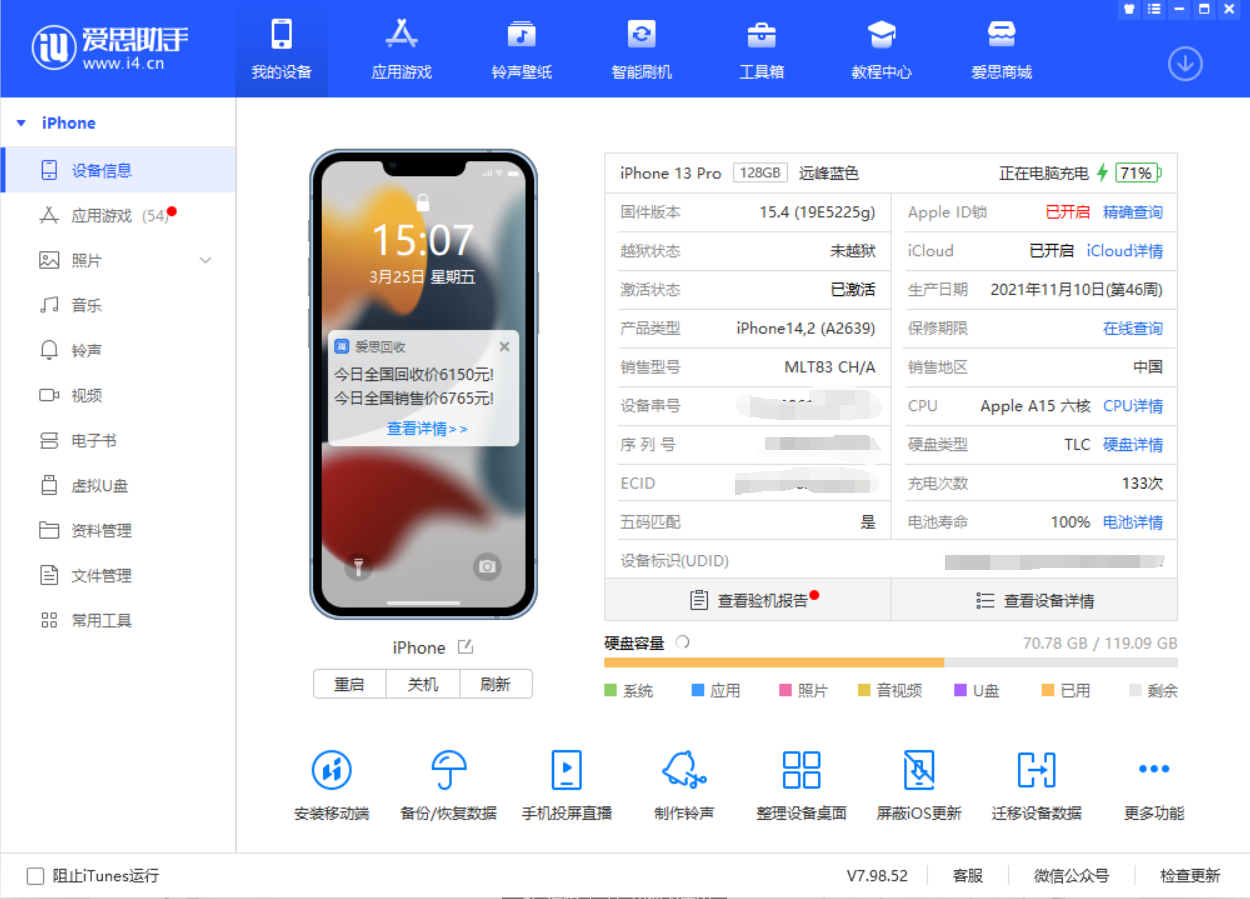
对于非物理损伤导致的触控问题,我们完全有能力自行修复。软件层面的问题表现形式多样,有时是屏幕完全没反应,有时是部分区域失灵,有时则是出现“鬼触”或“跳屏”现象。这些情况往往意味着iOS系统内部的某个进程或驱动程序陷入了混乱状态。幸运的是,这类问题可以通过专业的系统修复工具得到解决。
如何判断是硬件损坏还是软件问题?
在采取任何修复措施之前,准确判断问题根源至关重要。一个简单的区分方法是观察问题的发生情境。如果您的iPhone近期没有经历过任何物理撞击或液体接触,屏幕失灵是突然出现的,尤其是在系统更新、安装新应用或设备发热后,那么这很可能是软件问题。您可以尝试进行强制重启,如果重启后屏幕暂时恢复正常,之后又复发,这进一步指向了软件故障。
相反,如果屏幕上有明显的裂痕、显示异常(如出现线条、色块),或者触摸失灵的区域是固定的,无论如何重启都无法改善,那么大概率是硬件损坏。在这种情况下,任何软件修复工具都无能为力,您需要寻求专业的线下维修服务。此外,爱思助手的“验机报告”功能也能辅助检查屏幕等硬件信息是否为原厂部件,为判断提供侧面参考。
哪些常见的软件冲突会导致触控失灵?
软件世界远比我们想象的复杂,多种因素都可能导致触控系统罢工。最常见的原因是 iOS系统更新失败或不完整。在OTA更新过程中,如果网络中断或电量不足,可能导致系统文件损坏,触控驱动未能正确加载。其次,存储空间严重不足 也会引发问题。当iPhone的可用空间低于1GB时,系统运行会变得极其缓慢,没有足够的缓存空间来处理触控输入,从而导致延迟甚至无响应。
此外,某些恶意或不兼容的应用程序也可能是罪魁祸首。这些App可能在后台与系统服务发生冲突,或者修改了某些系统深层设置,干扰了正常的触控响应机制。最后,越狱设备由于其系统权限被高度开放,更容易因插件冲突或系统文件被误改而出现触摸屏失灵的状况。
在使用爱思助手修复前,有哪些基础排查方法可以尝试?
在动用系统级修复工具之前,一些简单无风险的操作或许就能解决问题,值得您优先尝试。这些方法不会造成数据丢失,操作也相对简单,可以排除掉一些临时性的小故障。
强制重启能解决多少问题?
强制重启是解决iOS设备各种疑难杂症的“万能钥匙”。它不同于常规的关机重启,可以强制中断所有正在运行的进程,清空临时缓存,并重新加载整个操作系统。对于因软件临时性卡死或内存溢出导致的触摸屏无响应,强制重启的成功率非常高。不同型号iPhone的强制重启方法略有不同:
- iPhone 8及更新机型:快速按下并松开“音量+”键,再快速按下并松开“音量-”键,然后按住侧边电源键,直到屏幕上出现苹果标志。
- iPhone 7系列:同时按住“音量-”键和侧边电源键,直到看到苹果标志。
- iPhone 6s及更早机型:同时按住Home键和顶部(或侧边)电源键,直到看到苹果标志。
清理屏幕和检查设置是否有效?
有时问题的原因简单到令人难以置信。请确保您的屏幕干净,没有油污或水渍,因为这些都可能干扰电容屏的正常感应。同时,移除任何第三方屏幕保护膜和手机壳,以排除它们对屏幕边缘触控的物理影响。
如果屏幕在某些特定操作下失灵,可以检查一下系统设置。前往“设置” > “辅助功能” > “触控”,检查“触控调节”等相关设置是否被无意中开启并配置不当。虽然这种情况不常见,但作为排查步骤之一,检查一下总没有坏处。
爱思助手是什么?它为何是修复iOS软件故障的强大工具?
爱思助手是一款功能强大的PC端iOS设备管理软件,集设备信息查询、数据备份/恢复、文件管理、一键刷机、越狱等众多功能于一身。它之所以在用户中广受欢迎,尤其是在系统修复方面,是因为它提供了一套比官方工具更直观、更灵活且功能更丰富的解决方案。
当iPhone遭遇如触摸屏失灵、白苹果、反复重启等棘手的软件问题时,爱思助手的“一键刷机”功能就成为了终极武器。它能引导用户轻松地为设备重装iOS系统,相当于给iPhone的“大脑”做一次彻底的清理和重置,从而根除所有由软件错误、文件损坏或系统冲突引发的故障。其友好的用户界面和详尽的引导,让即便是对技术不甚了解的用户也能安全、高效地完成系统修复。
对比iTunes,爱思助手在系统修复方面有何优势?
虽然苹果官方的iTunes(或macOS的访达)也能恢复iPhone,但爱思助手在多个关键点上展现了其独特的优越性。
- 数据保留选项:这是爱思助手最大的亮点。iTunes的“恢复”操作会抹掉设备上的所有数据。而爱思助手提供了“保留用户资料刷机”模式,可以在重装系统的同时,完整保留照片、联系人、应用等个人数据,极大地降低了修复成本。
- 固件选择自由:爱思助手会自动列出当前设备所有可刷的iOS版本(包括苹果已关闭验证的固件会明确标示),用户可以自由选择。而iTunes通常只提供升级到最新版本的选项。
- 更强的兼容性:它能自动为设备匹配驱动,智能识别设备的DFU模式和恢复模式,连接成功率更高,减少了用户因驱动问题而操作失败的挫败感。
- 集成化功能:刷机前后,可以直接使用爱思助手进行全盘数据备份和恢复,所有操作在一个软件内完成,流程更为顺畅。
如何使用爱思助手“一键刷机”功能修复触摸屏失灵?
使用爱思助手修复触摸屏失灵的过程非常直接。您只需要一台电脑(Windows或Mac),一根数据线,并按照下面的步骤操作即可。
准备工作:下载安装爱思助手及备份数据
在开始之前,请务必做好准备。首先,从爱思助手官方网站下载并安装最新版的PC客户端。其次,也是最重要的一步:备份数据。尽管爱思助手提供了保留数据的刷机选项,但任何系统级别的操作都存在微小的数据丢失风险。打开爱思助手,连接您的iPhone,进入“备份/恢复”功能区,选择“全备份”来创建一个完整的数据镜像,以防万一。
详细步骤:连接设备、选择固件、执行刷机
数据备份完成后,即可正式开始修复流程。
- 连接设备并进入刷机界面:将iPhone通过数据线连接到电脑。解锁手机屏幕,并在手机上弹出的信任提示中选择“信任”。爱思助手识别设备后,点击顶部导航栏的“智能刷机”,然后选择“一键刷机”。
- 选择固件:在“一键刷机”界面,爱思助手会自动显示您的设备型号,并列出所有可刷的固件版本。选择一个您想要刷入的版本(通常建议选择最新的正式版,其稳定性最好),然后点击“下载”。
- 选择刷机模式并开始:固件下载完成后,在页面下方,您会看到刷机模式的选择。勾选“保留用户资料刷机”。再次确认已备份好数据,然后点击“立即刷机”按钮。爱思助手会自动开始执行刷机流程,期间设备会自动进入恢复模式并进行系统重写。
- 等待完成:整个过程大约需要10-20分钟。在此期间,请不要断开数据线或操作电脑和手机。当爱思助手界面提示“刷机完成”并且iPhone自动重启进入系统后,修复过程便告结束。此时,您可以检查触摸屏是否恢复正常。
“保留用户资料刷机”和“常规快速刷机”有何不同?我该如何选择?
爱思助手提供了多种刷机模式,理解它们的区别对于做出正确选择至关重要。下方表格清晰地展示了主要模式的差异。
| 刷机模式 | 数据处理 | 修复效果 | 适用场景 |
|---|---|---|---|
| 保留用户资料刷机 | 不清除设备上的照片、应用、通讯录等个人数据。 | 可修复大部分系统Bug、白苹果、软件冲突导致的触摸失灵。 | 作为首选修复方案,希望在解决问题的同时保留所有数据。 |
| 常规快速刷机 | 会清除所有数据,刷机后设备恢复到出厂状态。 | 修复效果最彻底,能解决更深层次、更顽固的软件问题。 | 当“保留资料刷机”无效,或希望彻底清理设备时使用。 |
| 防数据恢复刷机 | 彻底清除所有数据,并进行多次数据覆写,使数据无法被恢复。 | 与常规刷机效果相同,但数据安全性更高。 | 出售或转让设备前,需要彻底销毁个人隐私信息。 |
对于修复触摸屏失灵问题,您的第一选择永远应该是“保留用户资料刷机”。只有当此方法失败,或者您怀疑问题由深层数据混乱引起时,才在备份好数据后,考虑使用“常规快速刷机”以获得最彻底的修复效果。
刷机过程中遇到常见问题怎么办?
尽管爱思助手的流程已经非常简化,但偶尔也可能遇到一些意外情况。了解如何应对这些问题,能让您的修复过程更加顺利。
设备无法连接到爱思助手?
如果爱思助手无法识别您的iPhone,请按以下步骤排查:
- 检查硬件连接:更换一根原装或MFi认证的数据线,并尝试更换电脑的USB接口。
- 信任此电脑:确保在iPhone弹出的提示框中点击了“信任”。如果屏幕无法操作,请先尝试强制重启,看能否短暂恢复触控以完成信任操作。
- 安装驱动:爱思助手通常会自动安装驱动。如果失败,可以在软件的“工具箱”中找到“修复驱动”功能,或手动重新安装iTunes来确保驱动正常。
- 手动进入恢复模式:如果设备完全无法开机或触控,可以先将设备手动置于恢复模式,然后再连接爱思助手,软件通常能直接识别处于恢复模式的设备。
刷机失败或卡在恢复模式怎么办?
刷机过程中如果出现错误代码提示失败,或者设备卡在数据线连接iTunes的恢复模式界面,不要慌张。首先,记下爱思助手提示的错误代码,这有助于判断问题所在。常见原因包括网络不稳定导致固件下载不完整、USB连接中断或电脑系统环境冲突。
此时,您可以尝试退出恢复模式(爱思助手工具箱里有“退出恢复模式”的功能),然后更换网络环境,重新下载固件,并使用“常规快速刷机”模式再次尝试。在某些顽固情况下,将设备手动进入DFU模式(一种比恢复模式更深层的刷机模式),再使用爱思助手进行刷机,往往能解决绝大多数刷机失败的问题。