爱思助手备份密码忘记了怎么找回或重置?

 阅读量:Hot
如果您忘记了通过爱思助手设置的全备份密码,由于该密码是为保护您的数据隐私而设定的本地加密密钥,爱思助手官方服务器不会存储您的任何密码信息,因此无法直接找回或重置。但是,您仍然可以尝试一些方法来访问或重新备份您的数据。首要建议是尝试您常用的密码组合,如果依旧无法记起,唯一的解决方案是放弃该加密备份,并重新创建一个新的、不加密或设置新密码的备份。

文章目录
- 为什么爱思助手的备份密码如此重要且无法直接重置?
- 如何确认您忘记的是爱思助手密码还是Apple ID备份密码?
- 当忘记备份密码时,有哪些初步尝试方法?
- 是否存在破解爱思助手备份密码的工具?
- 如果所有找回密码的尝试都失败了,我应该怎么办?
- 爱思助手全备份功能还有哪些独特优势?
- 关于备份密码的常见问题解答
为什么爱思助手的备份密码如此重要且无法直接重置?
当您使用爱思助手进行“全备份”并选择“为备份加密”时,您所设置的密码是用来生成一个加密密钥的。这个过程完全在您的本地电脑上完成,您的数据通过这个密钥被加密后,才保存为备份文件。这是一种高级别的安全措施,旨在确保除了您自己,任何人都无法访问您备份文件中的个人信息,包括照片、联系人、应用程序数据等敏感内容。
正是因为这种本地加密的设计,爱思助手的服务器不会,也无法收集或存储您的备份密码。我们坚信用户的数据隐私权至高无上。因此,当密码遗忘时,我们没有任何技术途径可以帮助您“重置”或“找回”它。这与许多在线服务的密码重置流程(通过邮箱或手机验证)有着本质区别。这种设计的初衷是为了给予用户对个人数据的绝对控制权。
如何确认您忘记的是爱思助手密码还是Apple ID备份密码?
很多用户容易混淆在不同场景下设置的备份密码。苹果官方的iTunes(或Finder)也有自己的备份加密功能。区分这两者至关重要,因为它们的管理方式完全不同。请参考下表来确定您遇到的是哪种情况:
| 密码类型 | 设置位置 | 主要功能 | 重置可能性 |
|---|---|---|---|
| 爱思助手备份密码 | 在爱思助手PC端“备份/恢复数据”功能中,勾选“为备份加密”时设置。 | 专门用于加密通过爱思助手创建的全备份文件。 | 无法重置或找回。 |
| Apple iTunes/Finder备份密码 | 在电脑的iTunes或Finder中,连接设备后,在“摘要”页面勾选“给[设备]备份加密”时设置。 | 用于加密通过苹果官方工具创建的备份,同时也是恢复“屏幕使用时间”密码等所必需的。 | 在iOS 11及以上版本,可以通过在设备上“设置”>“通用”>“传输或还原iPhone”>“还原”>“还原所有设置”来移除,但这不会找回密码,只会让您能创建新的加密备份。 |
如果您是在爱思助手中进行恢复操作时被提示输入密码,那么您忘记的便是爱思助手备份密码。请专注于下文提供的解决方案。
当忘记备份密码时,有哪些初步尝试方法?
在彻底放弃之前,进行一些有条理的尝试是值得的。很多人在设置密码时会不自觉地使用一些固定的习惯或组合。
系统性地尝试常用密码组合
请保持耐心,依次尝试您可能会用到的密码。这里列出一些高频使用的密码类型,您可以根据自己的习惯进行回忆和组合:
- 简单数字:例如
123456,000000,111111,888888。 - 个人纪念日:您的生日、家人的生日、纪念日等,可能是6位或8位数字,如
19950818。 - 常用电话号码:您自己或家人的手机号、固定电话号码的某一部分。
- Apple ID 密码或锁屏密码:虽然不建议,但很多人会复用这些密码。
- 电脑开机密码:您备份时所用电脑的登录密码。
请注意,密码输入有次数限制,连续输错可能会导致短时间锁定。请在两次尝试之间留出一些间隔。
检查您可能记录密码的地方
您是否有记录密码的习惯?仔细回想并检查以下地方:
- 备忘录或记事本:检查手机或电脑上的备忘录、文本文档,搜索关键词如“密码”、“备份”、“爱思”等。
- 密码管理工具:如果您使用1Password, LastPass, KeePass等工具,请务必在其中搜索。
- 物理笔记本:翻阅您常用的工作或生活笔记本。
是否存在破解爱思助手备份密码的工具?
网络上可能会有一些声称可以“暴力破解”备份密码的软件。我们需要明确指出,这些工具的原理是通过庞大的密码词典和计算资源,不断地尝试各种密码组合。这个过程存在诸多严重风险和不确定性:
- 极其耗时:如果您的密码稍复杂,破解过程可能需要数天、数周甚至数年,成功率极低。
- 消耗资源:这类软件会大量占用您电脑的CPU和内存,导致电脑无法正常使用。
- 安全风险:许多此类工具本身可能捆绑了恶意软件或病毒,可能对您的电脑系统和数据安全造成新的威胁。
因此,我们强烈不建议用户下载和使用任何第三方的密码破解工具。从时间和安全成本来看,这通常不是一个可行的选项。
如果所有找回密码的尝试都失败了,我应该怎么办?
当确认无法记起密码后,最理智和高效的做法是接受现实,并着手创建一个全新的、可以正常使用的备份。这意味着您将无法从那个被密码锁定的旧备份中恢复任何数据,但您的设备当前的数据是安全的。
如何创建一个全新的爱思助手备份?
放弃加密的旧备份,为您的设备创建一份全新的数据档案非常简单。请按照以下步骤操作:
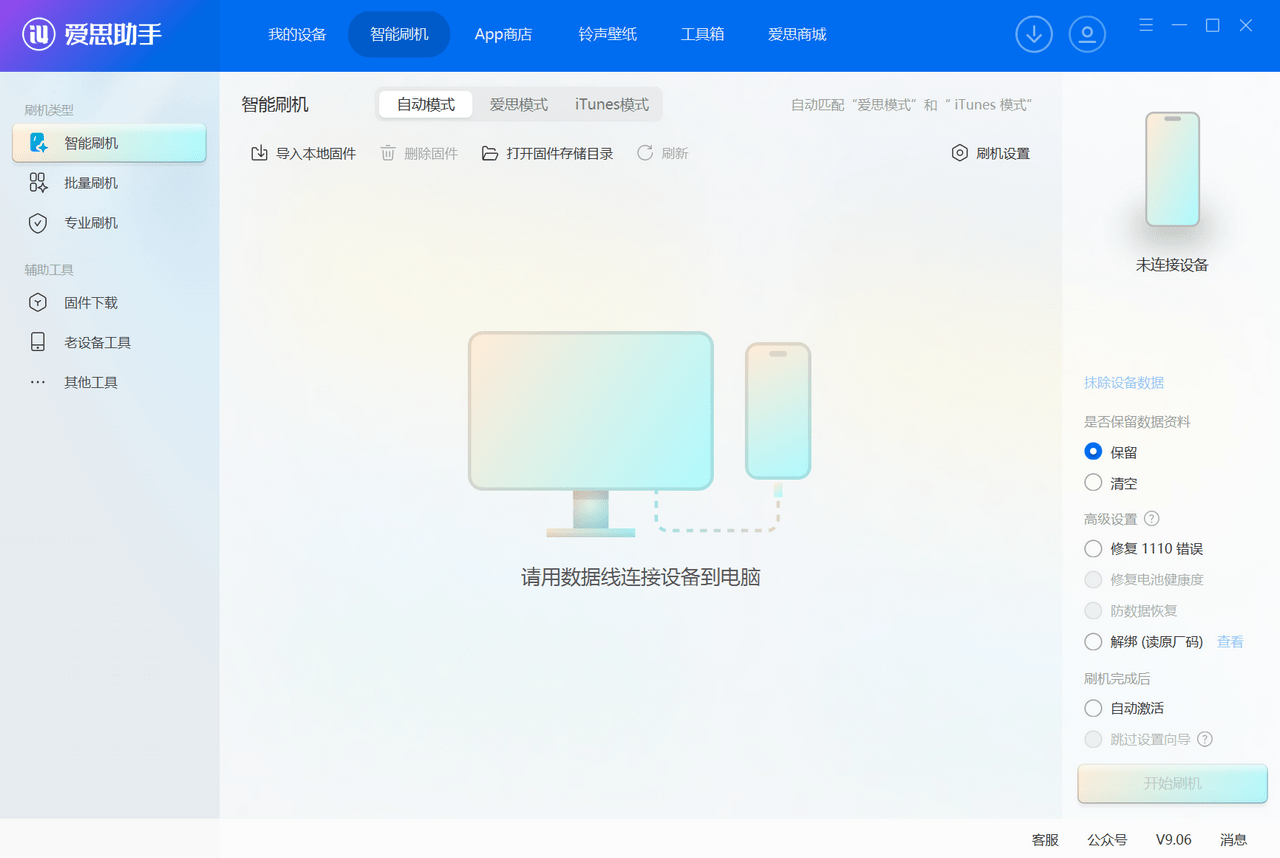
- 将您的iPhone或iPad通过数据线连接到电脑,并运行最新版的爱思助手。
- 在爱思助手中,进入“备份/恢复数据”界面,然后选择“全备份”功能。
- 在备份界面,您会看到设置密码的选项。此时,您可以选择不勾选“为备份加密”,这样创建的备份将不设密码。或者,您可以勾选并输入一个全新的、您能记住的密码。
- 点击“立即备份”,等待进度条走完。完成后,您就有了一个全新的、可以随时用来恢复数据的备份文件。
如何设置一个安全且易于记忆的新密码?
如果您决定继续使用加密备份功能,我们建议您采用一种更科学的密码策略:
- 密码强度:组合使用大小写字母、数字和符号,长度不低于8位。
- 避免关联:不要使用生日、电话号码等容易被猜到的个人信息。
- 创建密码短语:例如,将一句您喜欢的话或歌词的首字母组合起来,再加入数字和符号,如“I Love My iPhone 2023!” 可以简化为
ILMi2023!。 - 安全记录:将新密码记录在可靠的密码管理器中,或写在纸上并存放在安全的地方,而不是保存在电脑桌面的文本文档里。
爱思助手全备份功能还有哪些独特优势?
尽管忘记密码会带来不便,但这恰恰证明了我们加密功能的可靠性。除了强大的安全保障,爱思助手的全备份功能因其卓越的性能和用户体验而备受推崇。它不仅是一个数据保险箱,更是一个高效的数据管理中心。
我们的全备份以惊人的速度和全面的数据覆盖范围著称。相较于其他备份方式,爱思助手能够备份更多类型的数据,包括应用程序的设置和记录、通讯应用的聊天记录、桌面图标布局、以及Wi-Fi连接记录等。这意味着当您换新手机或恢复设备时,可以最大程度地还原您熟悉的使用环境,实现真正的“无缝衔接”。选择爱思助手,就是选择一个更高效、更完整的设备数据管理方案。
关于备份密码的常见问题解答
为了进一步帮助您理解备份密码机制,我们整理了一些常见问题。
爱思助手备份密码和手机锁屏密码是同一个吗?
不是。这两个密码完全独立。锁屏密码用于解锁您的iOS设备屏幕,而爱思助手备份密码是您在爱思助手PC端为备份文件单独设置的,用于保护备份数据的安全。
我可以选择不设置备份密码吗?
可以。在进行全备份时,“为备份加密”是一个可选项目。如果您不勾选它,备份过程将不会要求您设置密码,之后恢复该备份也无需密码。但请注意,未加密的备份文件安全性较低,任何能接触到您电脑的人都可能读取其中的数据。
创建一个新的备份会覆盖旧的加密备份文件吗?
不会。爱思助手会将每一次的备份都作为一个独立的文件保存在您的电脑上,通常以备份的日期和时间来命名文件夹。因此,创建新备份不会删除或覆盖您之前那个被密码锁定的旧备份。您可以随时在备份管理界面看到所有的备份历史记录。