爱思助手如何将电子书导入到iPhone阅读?

 阅读量:Hot
想知道如何将您珍藏的电子书快速导入iPhone吗?使用爱思助手可以轻松实现。您只需通过数据线连接iPhone到电脑,打开爱思助手,在“我的设备”中找到“文件资料”下的“图书”分类,然后点击“导入”按钮并选择您的EPUB或PDF文件即可。 整个过程无需复杂的iTunes同步,导入后可立即在iPhone自带的“图书”App中找到并开始阅读。

文章目录
- 为何选择爱思助手导入电子书?
- 导入电子书前需要准备什么?
- 如何使用爱思助手分步导入电子书?
- 导入的电子书在iPhone的哪个位置?
- 常见电子书格式及其在iPhone上的区别是什么?
- 如果导入失败或图书不显示该怎么办?
- 我可以用爱思助手管理已有的图书吗?
- 使用爱思助手管理图书还有哪些优势?
为何选择爱思助手导入电子书?
对于许多iPhone用户而言,将电脑上的电子书文件传输到设备中一直是个难题。传统的iTunes操作流程不仅繁琐,其“同步”逻辑还可能带来数据被意外覆盖或删除的风险,让不少人望而却EEP。相比之下,爱思助手提供了一种更直观、更安全、更高效的解决方案。
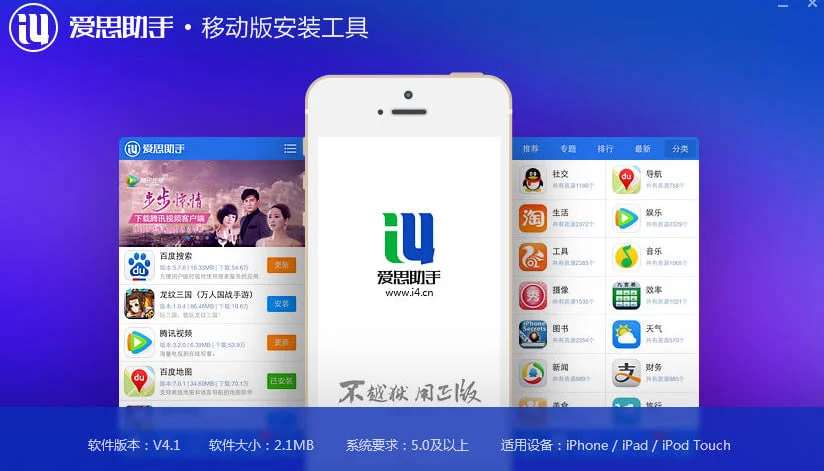
告别复杂的同步概念,爱思助手采用了类似电脑文件管理器的操作方式。您看到的就是您将要操作的,无论是导入、导出还是删除,都清晰明了。这种“所见即所得”的管理模式极大地降低了操作门槛,即便是初次使用的用户也能迅速上手。此外,传输速度快,对设备原有数据零影响,确保了您珍贵资料的安全。
导入电子书前需要准备什么?
为了确保整个导入过程顺畅无阻,请在开始前完成以下几项简单的准备工作。这些准备将为您节省大量时间,并避免可能出现的小问题。
必备清单:
- 安装最新版爱思助手: 前往爱思助手官方网站下载并安装适用于您电脑操作系统(Windows或macOS)的最新版本。保持软件最新是获得最佳兼容性和功能支持的关键。
- 可靠的数据线和iPhone设备: 使用苹果官方或MFi认证的数据线连接您的iPhone与电脑,这能保证数据传输的稳定性和安全性。同时,请确保您的iPhone有足够的剩余存储空间来存放即将导入的电子书。
- 准备好的电子书文件: 将您想要导入的电子书文件(主要是 EPUB 或 PDF 格式)整理好并放置在电脑上一个容易找到的位置。
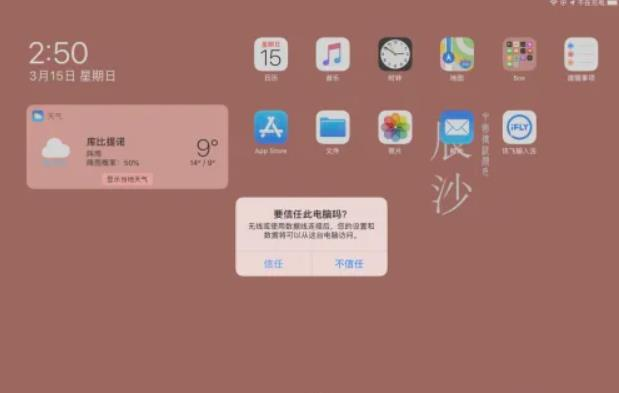
- 解锁iPhone并信任电脑: 当您首次将iPhone连接到新电脑时,需要在iPhone屏幕上点击“信任”此电脑,并可能需要输入锁屏密码以授权访问。
如何使用爱思助手分步导入电子书?
准备工作就绪后,就可以开始导入操作了。爱思助手的导入流程设计得非常人性化,只需几个简单的点击即可完成。我们以最常见的EPUB和PDF格式为例,详细拆解每一步操作。
第一步:连接设备并打开爱思助手
使用数据线将您的iPhone连接至电脑。打开已经安装好的爱思助手客户端。程序会自动识别您的设备,并在主界面显示出iPhone的详细信息,如型号、系统版本、电池状态等。
第二步:进入图书管理界面
在爱思助手主界面的左侧导航栏中,点击“我的设备”,然后在其下方的功能列表中找到并点击“文件资料”。接着,在文件资料的分类中选择“图书”选项。此时,界面右侧会显示您iPhone中已经存在的书籍列表(如果之前有的话)。
第三步:执行导入操作
您有两种便捷的方式可以导入电子书:
- 通过“导入”按钮: 点击图书管理界面上方的“导入”按钮,系统会弹出一个文件选择窗口。在窗口中,浏览并选中您电脑上准备好的一个或多个电子书文件,然后点击“打开”。
- 通过“拖拽”方式: 直接从电脑的文件夹中,用鼠标拖动您的电子书文件,将其拽入爱思助手的图书管理列表区域内,然后松开鼠标。
爱思助手会立刻开始传输文件,并显示传输进度。通常,一本电子书的传输在几秒钟内即可完成。
导入EPUB格式电子书
EPUB是国际通用的电子书标准格式,具有良好的排版自适应能力,能在不同尺寸的屏幕上提供舒适的阅读体验。使用上述步骤导入EPUB文件后,它会自动出现在iPhone的“图书”App中,保留封面、目录和格式,非常适合小说、传记等以文字为主的书籍。
导入PDF格式文档
PDF格式能够完美保留原始文档的版式、字体和图片,适用于说明书、学术论文、扫描版书籍等对排版要求严格的内容。同样通过爱思助手导入后,PDF文件也会被添加到iPhone的“图书”App中,您可以进行缩放、翻页和标注。
导入的电子书在iPhone的哪个位置?
这是一个非常关键的问题。当您通过爱思助手成功导入电子书后,这些文件并不会像照片或视频那样出现在“照片”App里。它们被专门存放到了苹果官方的阅读应用中。
请在您的iPhone主屏幕上找到并打开名为“图书”(Books)的应用程序。它的图标通常是一个橙色背景上有一本打开的书。进入App后,点击屏幕下方的“书库”(Library)标签,您刚刚导入的所有EPUB和PDF文件都会陈列在此,点击封面即可开始您的阅读之旅。
常见电子书格式及其在iPhone上的区别是什么?
了解不同电子书格式的特点,可以帮助您更好地选择和管理您的数字图书馆。虽然爱思助手主要帮助您导入EPUB和PDF,但了解它们的区别很有必要。
| 格式 | 特点 | 最佳阅读内容 | 在iPhone“图书”App中的表现 |
|---|---|---|---|
| EPUB | 流式布局,文字可重排,可调整字体大小、背景颜色和行间距。 | 小说、散文、传记等以文字为主的书籍。 | 提供最佳的原生阅读体验,如同在专门的电子阅读器上阅读。 |
| 固定版式,保留原始外观,放大时需要手动拖动查看。 | 杂志、漫画、扫描版书籍、学术论文、产品手册。 | 忠实还原纸质版面,但阅读灵活性稍差,在小屏幕上可能需要频繁缩放。 | |
| MOBI/AZW3 | 亚马逊Kindle专用格式。 | 在Kindle设备或App上购买和阅读的书籍。 | iPhone“图书”App不直接支持,需使用Kindle App打开。爱思助手不直接管理此类文件。 |
如果导入失败或图书不显示该怎么办?
尽管使用爱思助手导入电子书的过程非常稳定,但偶尔也可能遇到问题。如果发现导入失败或导入后在“图书”App中找不到文件,不必担心,可以按照以下步骤进行排查。
检查常见失败原因
- 连接问题: 数据线接触不良或损坏,或者在iPhone上未点击“信任”此电脑。
- 文件格式或损坏: 尝试导入的文件并非标准的EPUB或PDF格式,或者文件本身已损坏。
- 软件版本过旧: 您的爱思助手或iPhone的iOS系统版本过低,可能导致兼容性问题。
- 设备存储已满: iPhone没有足够的空间来接收新文件。
- “图书”App问题: 极少数情况下,苹果的“图书”App本身可能出现异常。
尝试有效的解决方法
- 重新连接: 断开并重新连接数据线,确保连接稳固。如果使用的是USB集线器,请尝试直接连接到电脑的USB端口。
- 检查文件: 在电脑上尝试打开该电子书文件,确认其可以正常阅览。如果文件有问题,请寻找一个完好的版本。
- 更新软件: 确保您的爱思助手和iPhone的iOS系统都已更新到最新版本。
- 重启设备: 尝试重启您的电脑和iPhone。这个简单的操作能解决许多临时的软件故障。
- 检查存储空间: 在iPhone的“设置”>“通用”>“iPhone储存空间”中查看剩余容量。
- 重新导入: 在爱思助手中删除已导入但未显示的项目(如果存在),然后再次执行导入操作。
我可以用爱思助手管理已有的图书吗?
当然可以。爱思助手不仅是一个强大的导入工具,更是一个全面的iOS文件管理器。对于您iPhone中已有的图书(包括通过爱思助手导入的和通过其他方式添加的),您可以进行便捷的管理。
在爱思助手的“图书”管理界面,您可以看到所有书籍的列表。选中任意一本书,您就可以执行以下操作:
- 导出到电脑: 将iPhone中的电子书备份到您的电脑上,防止意外丢失。您可以一次性选择多本书进行批量导出。
- 删除图书: 直接从iPhone中删除不再需要的书籍,快速释放设备空间。同样支持批量删除,比在手机上逐一操作高效得多。
使用爱思助手管理图书还有哪些优势?
将爱思助手作为您iPhone的图书管理工具,您将获得超越简单文件传输的诸多便利。
首先是直观的批量操作能力。 想象一下,当您有几十甚至上百本电子书需要整理时,爱思助手提供的全选、多选、批量导入/导出/删除功能,将为您节省大量宝贵时间。其次是其一体化的管理平台。 除了图书,爱思助手还能帮您管理照片、音乐、视频、通讯录、应用等几乎所有类型的iOS数据。您无需在多个软件之间切换,一个工具即可满足大部分日常管理需求,让您的数字生活井然有序。
总而言之,爱思助手以其简洁的操作、强大的功能和高度的安全性,成为了iPhone用户在电脑和设备之间传输和管理电子书的理想选择。它将复杂的技术问题转化为简单的鼠标点击和拖拽,让每个人都能轻松打造自己的掌上图书馆。