为什么爱思助手连接设备后一直显示正在读取?

 阅读量:Hot
当爱思助手连接设备时卡在“正在读取设备信息”界面,这通常是由三大核心原因导致:苹果驱动程序异常、USB连接物理故障、或未在苹果设备上点击“信任”此电脑。最常见且高效的解决方法是检查并重新安装苹果驱动,或尝试更换原装USB数据线及电脑接口。少数情况也可能与电脑安全软件拦截或爱思助手版本过旧有关。

目录
爱思助手“正在读取”卡住,究竟是什么原因?
许多用户在使用爱思助手管理自己的iPhone或iPad时,都可能遇到过一个令人困扰的场景:设备通过USB线连接到电脑后,软件界面长时间停留在 “正在读取设备信息...” 的状态,无法进入下一步操作。这个问题看似复杂,但其根源通常可以归结为电脑与苹果设备之间的“通信链路”出现了障碍。
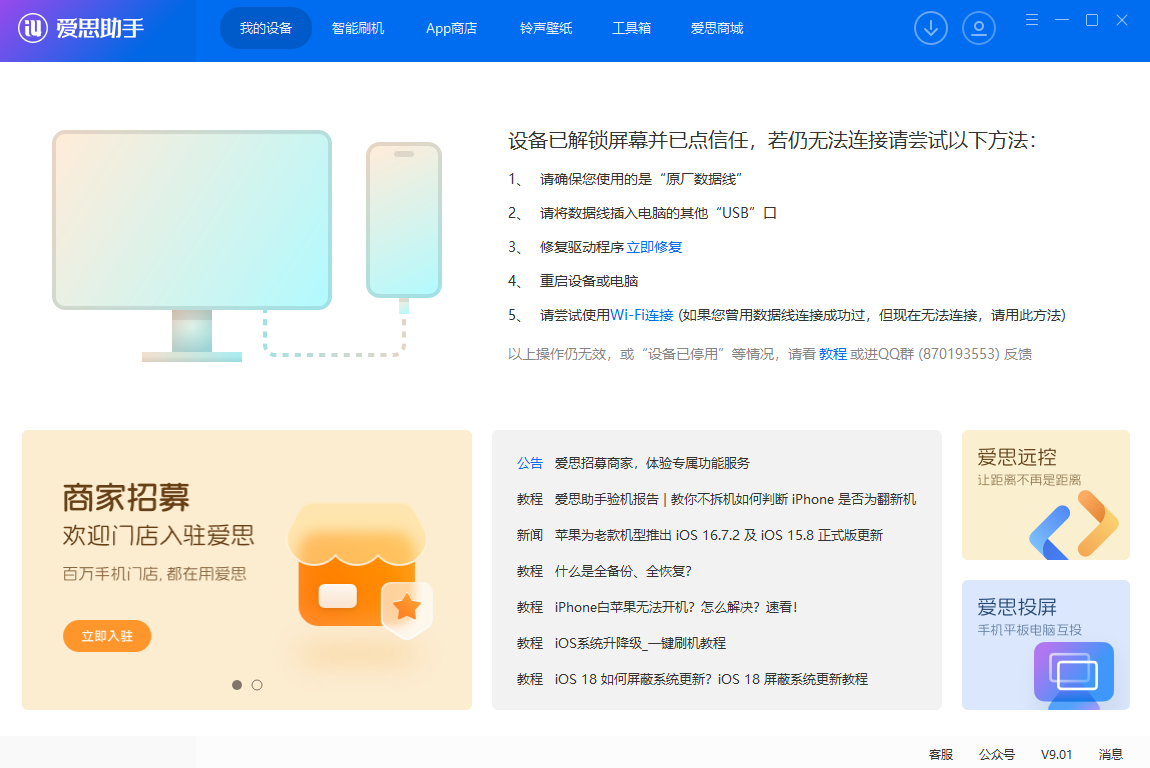
这条通信链路包含物理层面(USB线、接口)和软件层面(驱动程序、系统授权、软件版本)。任何一个环节出现问题,都可能导致爱思助手无法成功获取设备数据。我们将从最简单、最常见的原因入手,逐步深入,帮助您系统性地排查并解决此问题。
如何检查并修复基础连接问题?
在深入研究复杂的软件和驱动问题之前,我们首先应排除那些最容易被忽略的物理连接和基础设置问题。这些简单的检查步骤往往能解决大部分的连接故障。
您的USB数据线和接口是否工作正常?
USB数据线和接口是连接的物理基础,它们的稳定性至关重要。一条劣质或损坏的数据线是导致读取失败的常见元凶。
请务必使用 苹果官方原装或MFi认证 的数据线。非认证的数据线可能只能充电,而无法稳定传输数据。同时,尝试将数据线插入电脑主板上的其他USB接口,特别是机箱后方的接口,因为它们通常比前置接口更稳定。避免使用USB集线器或扩展坞,它们可能会导致供电不足或信号干扰。
是否在iPhone/iPad上点击了“信任”此电脑?
出于安全考虑,当您的iOS设备首次连接到一台新电脑时,系统会弹出一个提示,询问您是否 “信任此电脑?”。如果您不小心点击了“不信任”或忽略了该提示,电脑将无法访问您设备上的任何数据,爱思助手自然也就无法读取信息。
解决方法很简单:拔下设备后重新连接,等待几秒钟,当设备屏幕上出现授权弹窗时,务必解锁设备并点击 “信任”。如果您之前选择了“不信任”,可以前往设备的“设置” > “通用” > “传输或还原iPhone” > “还原” > “还原位置与隐私”来重置信任设置,然后重新连接电脑即可再次收到信任提示。
您的设备是否已成功解锁?
一个非常容易被忽略的细节是,当iPhone或iPad处于锁屏状态时,其数据访问权限是受限的。为了让爱思助手能够顺利读取设备信息,请确保在连接过程中,您的设备屏幕是点亮的并且已经输入密码或通过面容/指纹ID解锁。
驱动程序问题是罪魁祸首吗?怎么彻底解决?
如果基础连接没有问题,那么超过80%的“正在读取”问题都指向同一个元凶——苹果驱动程序。驱动程序是电脑操作系统与苹果设备进行通信的“翻译官”,如果这个翻译官出了问题,二者就无法正常交流。
为什么苹果驱动如此重要?
电脑(尤其是Windows系统)本身并不认识苹果设备。它需要一套专门的软件,即苹果驱动,来识别设备并建立通信协议。这套驱动通常包含以下几个关键组件:
| 驱动组件 | 主要功能 |
|---|---|
| Apple Mobile Device Support | 核心驱动服务,负责识别设备并建立连接。 |
| Apple Application Support (32-bit/64-bit) | 提供必要的程序库支持,确保相关软件正常运行。 |
| Bonjour | 用于网络服务发现,部分功能需要。 |
驱动程序可能因为版本过旧、文件损坏、或其他软件冲突而失效。此时,即便物理连接正常,爱思助手也无法正确识别设备。
如何使用爱思助手一键修复驱动?
考虑到驱动问题的普遍性,爱思助手内置了便捷的驱动修复工具。即使在无法连接设备的情况下,您依然可以使用它。
打开爱思助手PC端,在主界面右上角找到“菜单”或“工具箱”,通常会有一个名为 “修复驱动” 或 “高级功能” > “修复设备驱动”的选项。点击该功能,程序会自动检测并修复或重新安装所有必要的苹果驱动。修复完成后,重启爱思助手并重新连接您的设备,问题大多会迎刃而解。
手动重装苹果驱动的步骤是什么?
如果自动修复无效,您可以尝试手动彻底卸载并重装驱动。请打开电脑的“控制面板” > “程序和功能”,按顺序卸载所有与Apple相关的程序,包括iTunes、Apple Software Update、Apple Mobile Device Support、Bonjour、Apple Application Support 32-bit和Apple Application Support 64-bit。卸载完成后,重启电脑。然后从爱思助手官网或苹果官网下载并安装最新版本的iTunes或爱思助手,安装包会自动为您部署一套全新的、完整的驱动程序。
软件冲突和设置错误应如何排查?
排除了物理连接和驱动问题后,我们需要将目光转向软件层面。某些电脑设置或第三方软件可能会干扰爱思助手的正常工作。
电脑上的杀毒软件或防火墙是否在阻碍连接?
一些过于敏感的杀毒软件或防火墙,可能会错误地将爱思助手与苹果设备之间的正常通信识别为可疑行为并进行拦截。您可以尝试暂时禁用电脑上的杀毒软件和防火墙,然后重新连接设备,看看问题是否解决。如果此方法有效,说明是安全软件的干扰所致。您需要将爱思助手的相关进程或服务添加到安全软件的“信任列表”或“白名单”中,以避免未来再次发生冲突。
爱思助手是不是最新版本?
软件版本过旧也是一个不容忽视的因素。随着苹果不断更新iOS系统,爱思助手也需要同步更新其内核与协议,以兼容新的设备和系统。一个旧版本的爱思助手可能无法识别最新的iOS系统,从而导致卡在读取界面。请确保您使用的是从爱思助手官方网站下载的最新版本。您可以在软件的“关于”或“设置”菜单中检查更新。
您的iOS设备系统版本是否过高?
在苹果发布新的iOS测试版(Beta)系统初期,市面上的管理工具可能还未完全适配。如果您将设备升级到了一个非常新的iOS Beta版本,而爱思助手尚未发布支持该版本的更新,就可能出现无法识别的情况。在这种情况下,唯一的解决方案是耐心等待爱思助手的下一次版本更新。
如果以上方法都无效,还有哪些深度排查方案?
当所有常规方法都宣告失败时,我们还有一些更深度的排查手段,这些方法可以帮助我们判断问题是出在当前电脑环境还是设备本身。
尝试更换另一台电脑可以解决问题吗?
这是一个终极的排除法。将您的设备和数据线连接到另一台安装了爱思助手的电脑上。如果在新电脑上可以正常连接,那么问题几乎可以确定是出在您原来的电脑系统环境上,可能存在一些难以排查的系统冲突或配置错误。如果在新电脑上也无法连接,那么问题很可能出在您的iPhone/iPad设备本身或数据线上。
如何重置设备的网络设置和隐私与定位?
如前文所述,重置“位置与隐私”可以解决信任设置的问题。此外,在某些罕见情况下,设备的网络设置错误也可能影响USB连接的某些环节。您可以尝试在设备上进入“设置” > “通用” > “传输或还原iPhone” > “还原”,然后选择 “还原网络设置”。这个操作不会删除您的个人数据,但会清除所有Wi-Fi密码和网络配置。操作完成后,重启设备再尝试连接。