如何用爱思助手查看iPhone的基带版本?

 阅读量:Hot
想快速准确地查看您iPhone的基带版本吗?最简单的方法是将iPhone连接至电脑,打开爱思助手PC端,即可在“设备信息”界面中直接看到“基带版本”(也被称为“调制解调器固件”)的详细信息。这个过程不仅快速,而且爱思助手还会提供大量其他有价值的设备信息,帮助您全面了解您的iPhone状况。

什么是iPhone的基带版本?它为何如此重要?
在深入了解如何查看之前,我们首先需要明白iPhone的“基带版本”究竟是什么,以及它为什么值得我们关注。简单来说,基带是iPhone内部一个至关重要的部分。
基带:iPhone通信的核心
iPhone的基带(Baseband)可以被理解为一个微型电脑,它由专门的处理器和一套独立的操作系统组成,专门负责管理设备的所有无线通信功能。这包括但不限于:
- 蜂窝网络连接(2G/3G/4G/5G)
- 拨打和接听电话
- 发送和接收短信
- GPS定位服务
“基带版本”或苹果官方称谓“调制解调器固件”(Modem Firmware),指的就是控制这个通信芯片运行的软件版本。每一次iOS系统更新,苹果都可能附带一个新的基带固件版本,用以优化信号表现、修复通信相关的错误或增强网络兼容性。
为什么需要关注基带版本?
关注基带版本并非技术爱好者的专利,它与普通用户的日常使用体验息息相关。通常,在以下几种情况下,您可能需要查看它:
诊断信号问题: 如果您的iPhone突然出现信号弱、频繁掉线、无法连接移动网络等问题,查看基带版本是一个重要的排查步骤。有时,特定的iOS更新带来的新基带可能与某些运营商网络存在兼容性问题。
软硬件故障判断: 在某些极端情况下,如果基带信息丢失或无法显示,这通常指向一个严重的硬件问题,即所谓的“基带损坏”。了解如何查看是判断此类故障的第一步。
评估设备状态: 在购买二手iPhone时,通过爱思助手查看基带版本等硬件信息,是评估设备是否为正品、有无维修史的重要手段。
如何使用爱思助手一键查看基带版本?
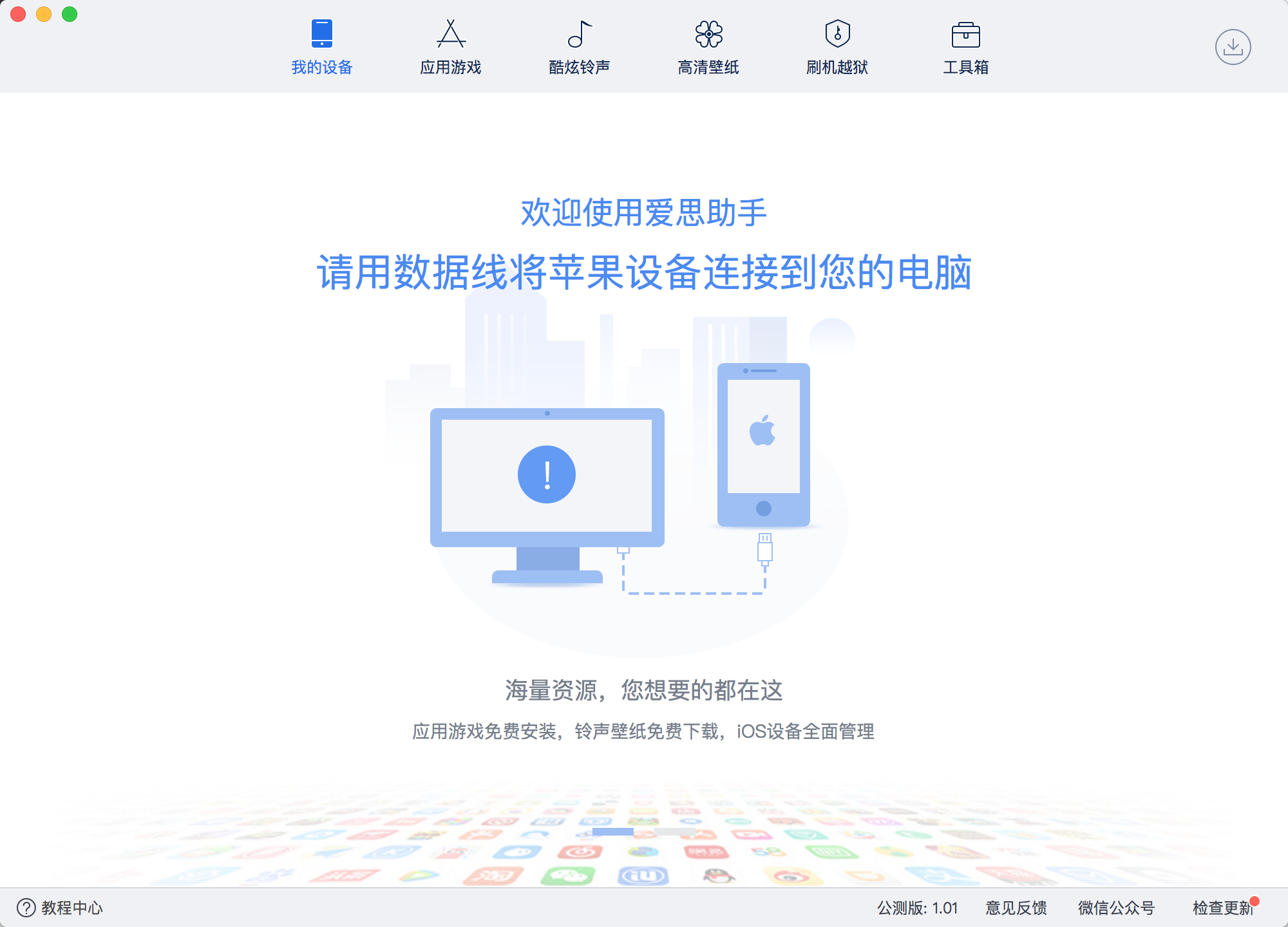
使用爱思助手是查看iPhone基带版本最直观、最高效的方法。它将复杂的信息以清晰明了的方式呈现给用户。操作步骤十分简单:
1. 准备工作: 在您的Windows电脑或Mac上下载并安装最新版的爱思助手。准备一根原装或MFi认证的数据线。
2. 连接设备: 运行爱思助手,然后通过数据线将您的iPhone连接到电脑。如果是首次连接,请在iPhone屏幕上点击“信任”此电脑,并输入锁屏密码以授权访问。
3. 查看信息: 爱思助手会自动识别您的设备并进入 “我的设备” 主界面。在 “设备信息” 区域,您一眼就能找到名为 “基带版本” 的项目,后面跟着一串数字和字母,这就是您iPhone当前的基带固件版本号。
整个过程无需在手机上进行任何设置,所有信息都在一个界面中集中展示,非常便捷。
除了爱思助手,还有哪些方法可以查看基带版本?
当然,您也可以直接在iPhone设备本身进行查看。了解这个方法可以帮助您在没有电脑的情况下快速获取信息。
在iPhone上直接查看
这个方法是苹果官方提供的标准路径,操作步骤如下:
1. 打开iPhone的 “设置” 应用。
2. 依次进入 “通用” > “关于本机”。
3. 向下滑动页面,找到名为 “调制解调器固件” 的项目。这串字符就是您的基带版本号。
这个方法同样有效,但信息隐藏在设置菜单的较深层级,并且只提供了单一信息。
两种方法的对比:为何推荐使用爱思助手?
虽然两种方法都能达到目的,但使用爱思助手具有明显的优势,尤其对于需要全面了解设备状况的用户而言。下表清晰地展示了它们的区别:
| 特性 | 使用 爱思助手 | 在iPhone上查看 |
|---|---|---|
| 信息获取效率 | 极高。连接后在主界面直接显示,一目了然。 | 一般。需要在设置中经过多级菜单才能找到。 |
| 信息丰富度 | 非常丰富。除了基带,还同时展示序列号、电池寿命、充电次数、生产日期、硬件有无更换等数十项关键信息。 | 单一。仅显示“调制解调器固件”本身。 |
| 附加功能 | 强大。可直接进行验机、备份、数据管理、刷机等操作。 | 无。仅为信息展示。 |
| 易用性 | 图形化界面,对新手友好。 | 需要熟悉iOS设置菜单。 |
通过对比可以发现,爱思助手不仅让查看基带版本变得更简单,更重要的是它提供了一个“一站式”的设备信息中心,这对于设备诊断和管理来说价值巨大。
查看基带版本时遇到问题怎么办?
在操作过程中,偶尔可能会遇到一些小问题。以下是常见问题的解决方法。
爱思助手无法识别设备?
如果爱思助手没有显示您的设备信息,请按以下步骤排查:
- 检查物理连接: 确保数据线已牢固插入iPhone和电脑的USB端口。尝试更换一个USB端口或换一根数据线。
- 信任设备: 检查iPhone屏幕是否弹出“信任此电脑”的提示,务必点击“信任”。如果错过提示,请重新插拔数据线。
- 安装驱动: 爱思助手通常会自动安装所需驱动。如果连接失败,可以尝试使用工具箱内的“修复驱动”功能。
基带版本显示为空白?
这是一个需要高度警惕的信号。无论是在爱思助手还是在手机“关于本机”中,如果基带版本(调制解调器固件)一栏是空白的,这通常意味着iPhone的基带部分出现了硬件故障。
在这种情况下,设备会失去所有通信功能,无法拨打电话、使用移动数据,甚至Wi-Fi和蓝牙也可能工作不正常。这通常需要专业的硬件维修才能解决。
基带版本信息能告诉我们什么?
一个简单的基带版本号,背后蕴含着丰富的信息,可以帮助我们更好地了解和使用iPhone。
了解硬件与软件的匹配度
基带版本与iOS版本是紧密相关的。了解当前的基带版本,可以帮助您判断设备是否运行在苹果官方的固件组合上。对于高级用户来说,在进行系统降级或升级时,基带版本是否匹配是操作成功与否的关键因素之一。
辅助判断手机信号问题
当您遇到信号问题时,可以搜索您当前的基带版本号,看看是否有其他用户报告了类似问题。这有助于判断问题是由于软件(基带固件Bug)、运营商网络还是设备硬件本身引起的,从而找到正确的解决方向。
爱思助手的验机报告还包含哪些关键信息?
查看基带版本仅仅是爱思助手强大功能的冰山一角。在其主界面的“设备信息”下方,点击 “查看验机报告”,您将获得一份极为详尽的设备“体检报告”。这份报告对于买卖二手设备或全面检测手机健康状况非常有价值。
验机报告通常包含以下关键项目:
- 硬件信息核对: 检查设备的序列号、主板序列号、Wi-Fi/蓝牙地址等是否与出厂值匹配,以判断有无主板维修史。
- 硬件更换检测: 通过读取硬件信息,判断屏幕、摄像头、电池等关键部件是否被更换过。
- 电池健康详情: 提供比系统设置更详细的电池信息,如实际容量、充电次数、生产厂商等。
- 设备基本信息: 销售型号、销售地区(用于判断是有锁还是无锁机)、生产日期等。
因此,养成使用爱思助手定期检查设备信息的习惯,不仅能让您轻松掌握基带版本,更能让您成为一个真正懂自己iPhone的专家。